Инструкция по использованию прибора ночного видения Pulsar Forward FN455.
Технические характеристики устройства приведены в описании продукта Pulsar Forward FN455 Лель.
Введение
Pulsar Forward FN455 - это прибор ночного видения, предназначенный для наблюдения за дикой природой, охоты, охраны и ночной съемки. Прибор позволяет записывать изображения на экране в виде фотографий и видеороликов.
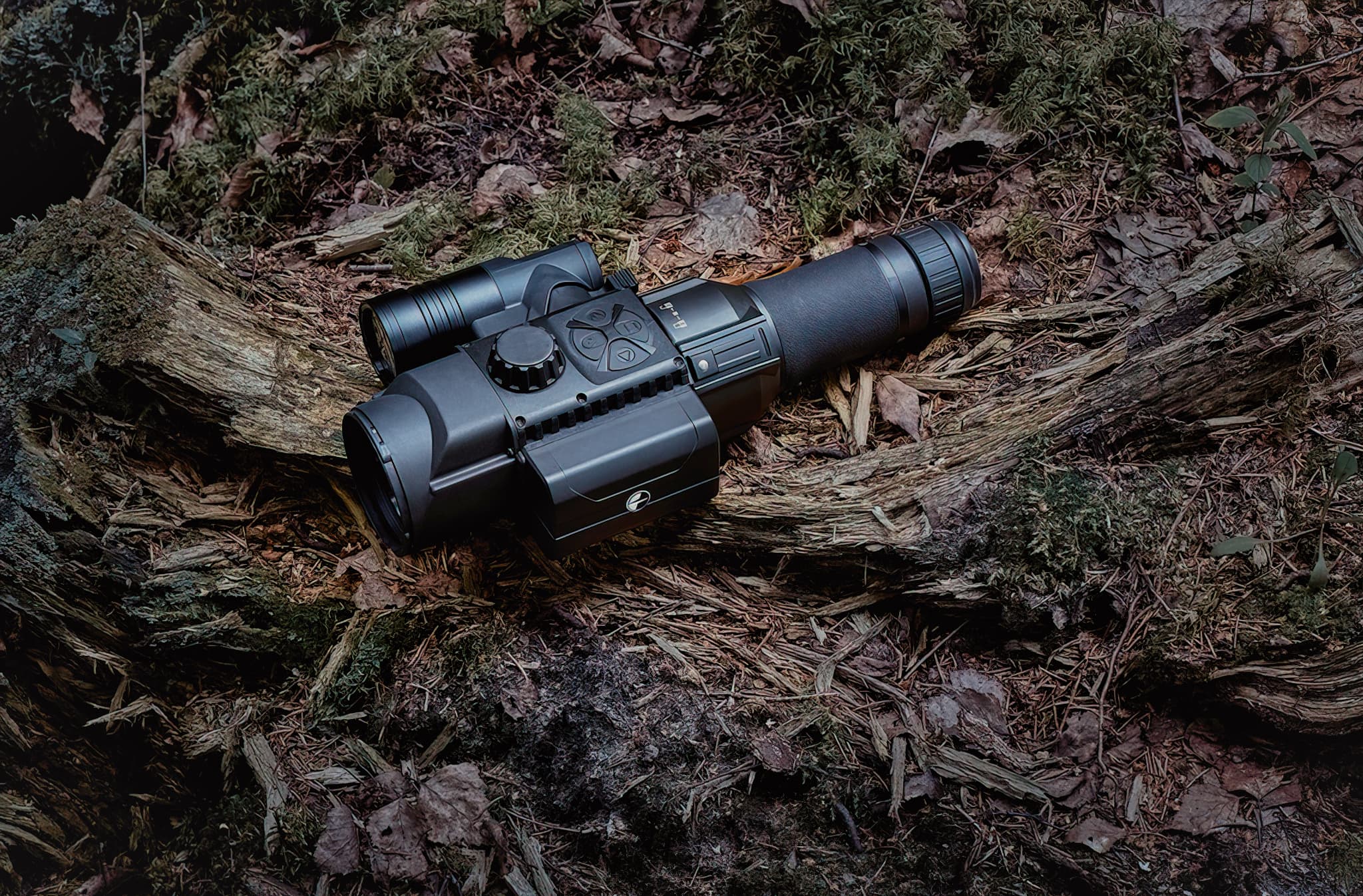
Устройство предназначено для использования как отдельно, так и в сочетании с оптическим устройством, таким как камера безопасности, оптический видоискатель и т. д. Для автономного использования к устройству должен быть прикреплен соответствующий видоискатель. Для использования с оптическими устройствами необходимо сначала снять видоискатель, а затем присоединить его к оптическому устройству с помощью соответствующего адаптера. Дополнительную информацию об адаптерах см. на сайте производителя.
Конструкция устройства
На схеме ниже показан прибор ночного видения Pulsar Forward FN455. Английские эквиваленты приведены под диаграммой.
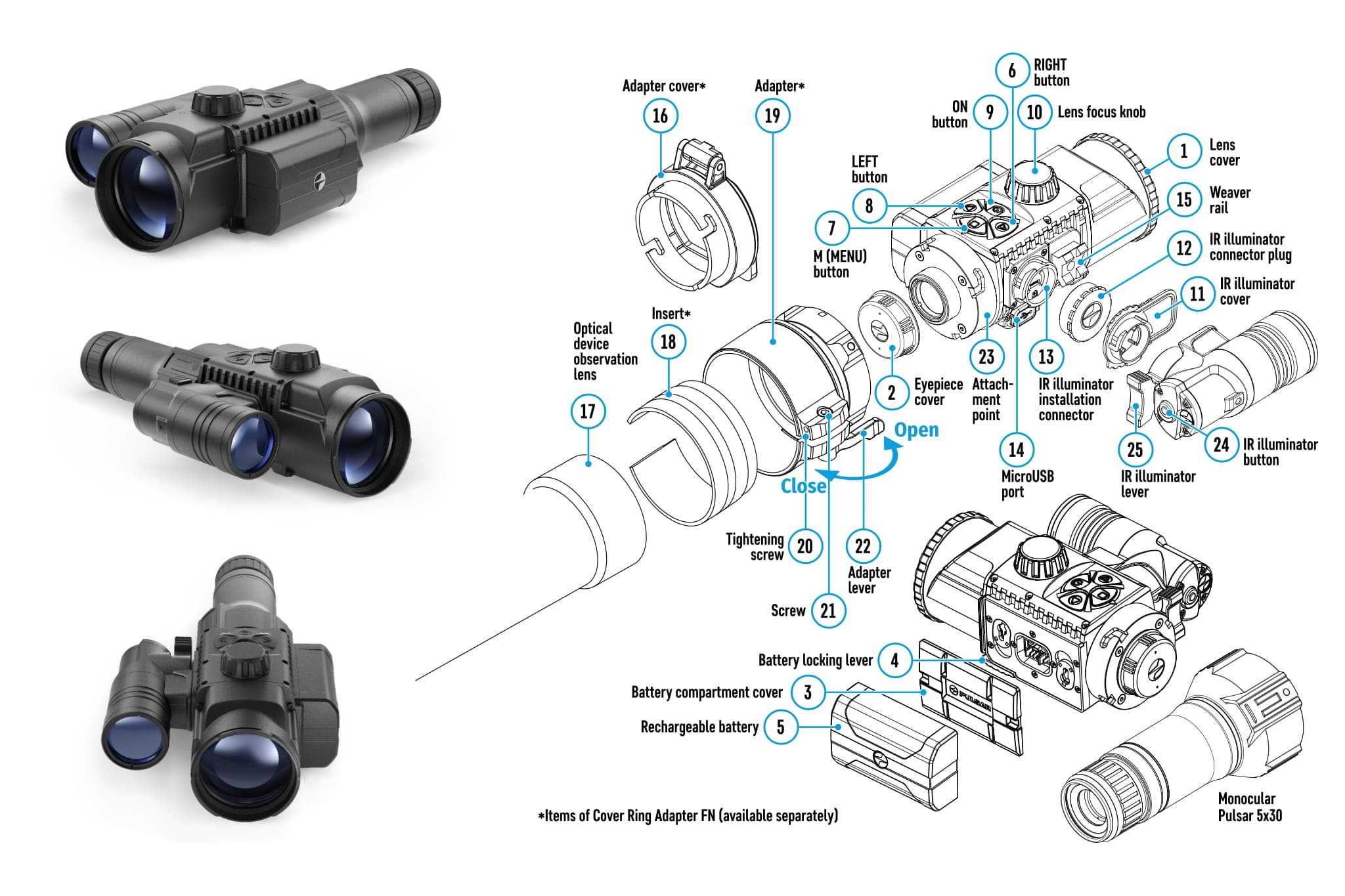
- Крышка объектива
- Защитный колпачок для окуляра
- Крышка батарейного отсека
- Рычаг блокировки аккумулятора
- Аку
- Кнопка PAREM
- Кнопка M (MENU)
- Кнопка ВАСАК
- Кнопка SISSE
- Кольцо фокусировки объектива
- Защитный колпачок разъема ИК-подсветки
- Адаптер для гнезда ИК-лампы
- Гнездо для ИК-лампы
- Порт MicroUSB
- Трикотажное полотно
- Крышка адаптера
- Оптическое устройство
- Лиин
- Адаптер
- Затяжной винт
- Винт
- Замок адаптера
- Стопорное кольцо адаптера
- Кнопка включения/выключения ИК-подсветки
- Блокировка ИК-излучения
- Рычаг блокировки аккумулятора
- Светодиодный индикатор
- Гнездо для зарядного кабеля USB
- USB-кабель для зарядки
- USB-зарядное устройство
- Розетка
Установка и зарядка аккумулятора
Прибор и аккумулятор находятся в заводской упаковке отдельно. Перед использованием аккумулятор необходимо установить и зарядить.
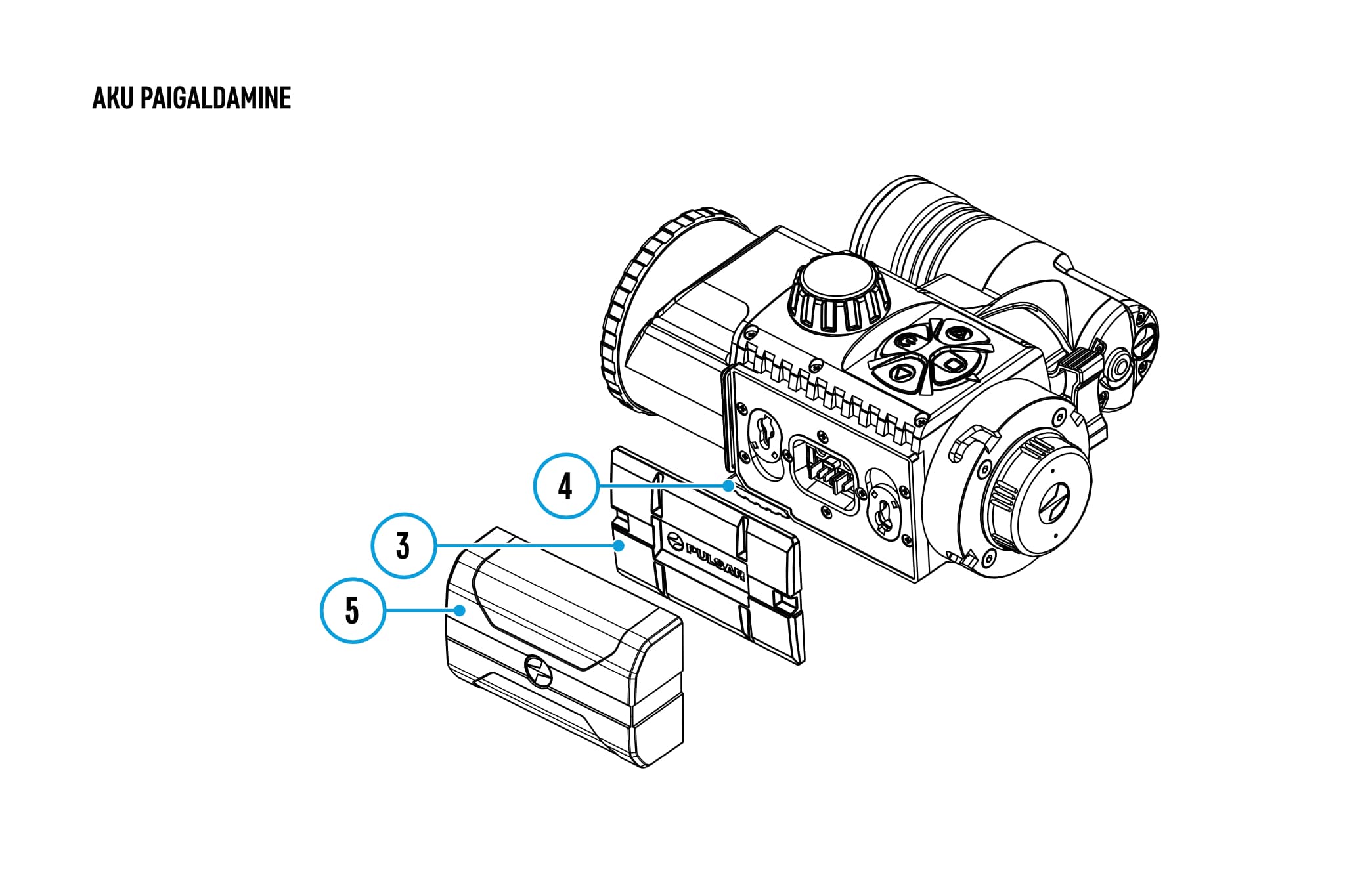
Для установки батареи:
- откройте замок аккумулятора,
- снимите крышку батарейного отсека,
- снимите крышку батарейного отсека,
- установите батарею в батарейный отсек и
- заблокируйте батарею (закрыв рычаг блокировки).
Он оснащен одним аккумулятором IPS5, который обеспечивает до 9 часов автономной работы при полном заряде.
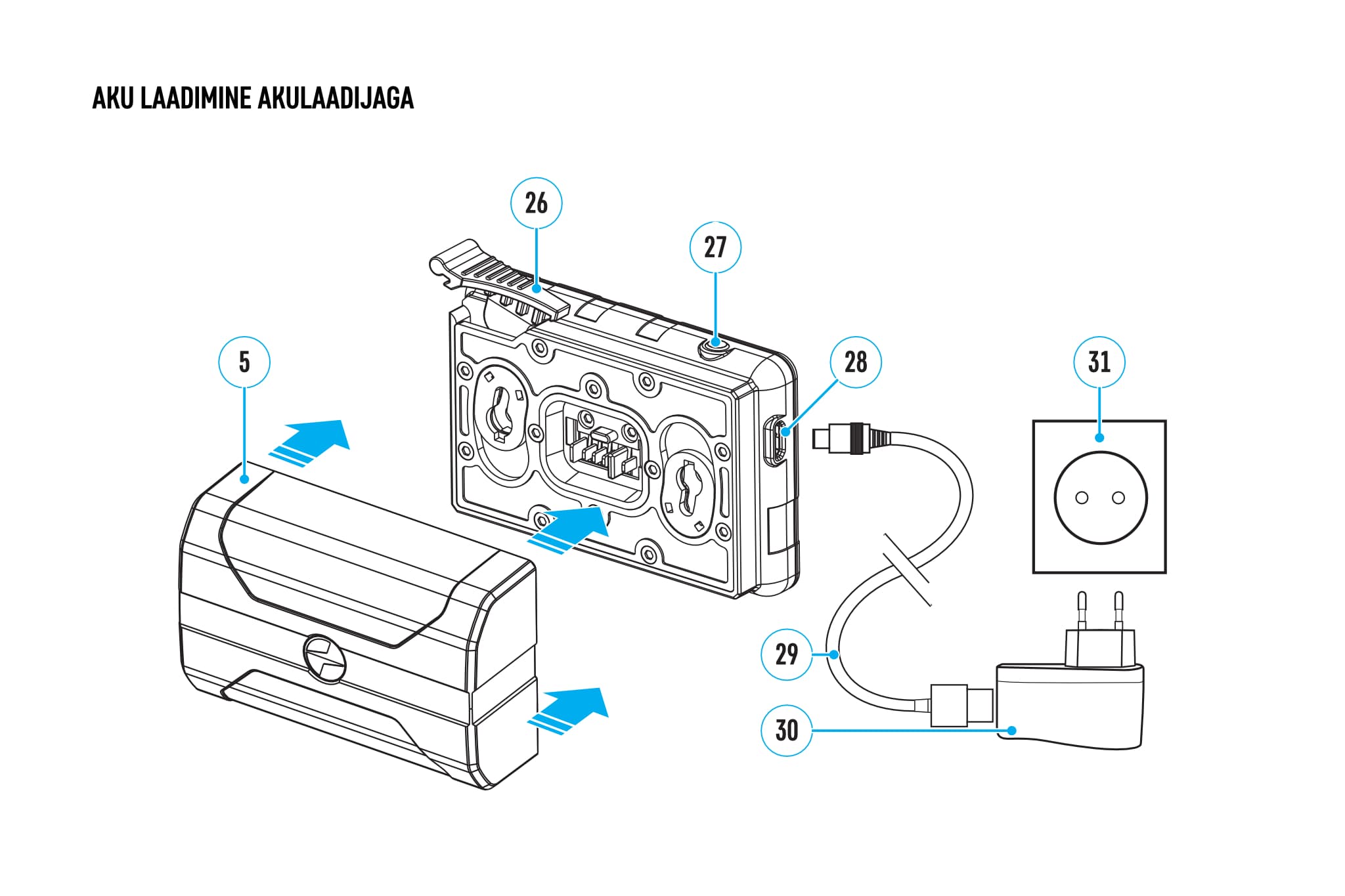
Для зарядки аккумулятора всегда используйте либо зарядное устройство, входящее в комплект поставки, либо зарядное устройство Pulsar IPS. Чтобы зарядить аккумулятор, подключите кабель зарядного устройства к плате зарядного устройства. Поместите аккумулятор на плату зарядного устройства. Аккумулятор полностью заряжен, если индикатор зарядки горит ровным зеленым светом. Если индикатор заряда мигает, аккумулятор либо разряжен, либо заряжен частично: 1x = 0-50%, 2x = 51-75%, 3x = 76%-99%.
Красный свет на индикаторе заряда означает, что батарея либо долгое время оставалась без подзарядки, либо неисправна. В этом случае оставьте аккумулятор в зарядном устройстве на несколько часов, затем выньте и снова вставьте его. Если красный индикатор все еще горит, значит, аккумулятор разряжен и его необходимо заменить.
ПРИМЕЧАНИЕ: Запрещается заряжать аккумуляторы в условиях, когда температура ниже нуля градусов. Не оставляйте батарею и зарядное устройство без присмотра во время зарядки.
Включение и выключение устройства
ПРИМЕЧАНИЕ: Устройство предназначено для работы в темноте и не должно использоваться при ярком свете. Чтобы включить устройство, кратковременно нажмите кнопку. SISSE (#9). Чтобы выключить устройство, нажмите и удерживайте (около 4 секунд) кнопку . SISSE.
Убедитесь, что вы выключили устройство после использования, чтобы избежать разрядки аккумулятора.
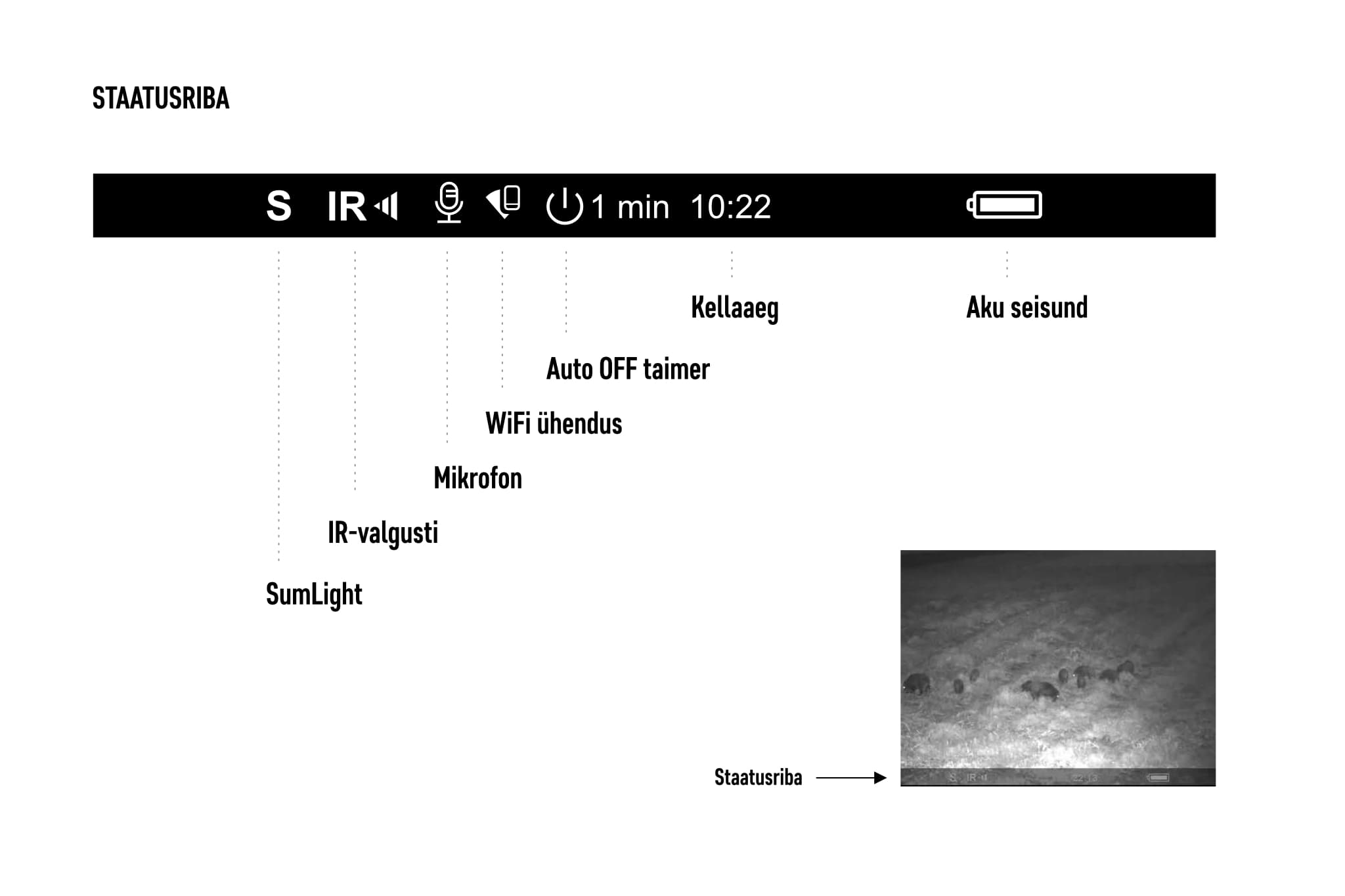
В нижней части экрана ночного видения находится строка состояния, показывающая, какие функции включены и в каком состоянии они находятся, а также время и уровень заряда батареи.
Повышение резкости изображения
При первом использовании видоискателя необходимо настроить его в соответствии со своим зрением, для чего используется кольцо на заднем конце видоискателя. Для фокусировки изображения на камере в верхней части устройства расположено кольцо фокусировки (#10), с помощью которого регулируется фокусное расстояние объектива. Фокусное расстояние должно быть установлено в зависимости от расстояния объекта съемки от устройства. Если во время наблюдения расстояние до объекта изменится, фокусное расстояние необходимо изменить.
WiFi соединение
Подключение к WiFi необходимо, если вы хотите использовать приложение Stream Vision для загрузки медиафайлов на смарт-устройство, наблюдения за изображением с камеры на смарт-устройстве или управления устройством непосредственно со смарт-устройства. По умолчанию WiFi отключен. Если вы не используете устройство со смарт-устройством, полезно отключить WiFi, чтобы продлить срок службы батареи.
Чтобы включить или выключить модуль WiFI, нажмите и удерживайте кнопку. ВАСАК (#8). Вы можете определить, включен или выключен WiFi, по индикатору в нижней части экрана устройства. Если в строке состояния устройства нет значка WiFI, модуль WiFi выключен.
Чтобы подключить смарт-устройство к прибору ночного видения, необходимо зайти в настройки WiFI-соединений на смарт-устройстве и подключить смарт-устройство к WiFI-сети, созданной прибором ночного видения. Название WiFI-сети для прибора ночного видения - “Forward F_XXXX”, где XXXX - это последние четыре цифры серийного номера вашего устройства, например “Forward F_2651”.
Настройками системы можно управлять со смартфона через приложение Stream Vision, при условии, что в качестве разрешения настроек WiFi выбрано “Владелец”.
Настройки ночного дозора
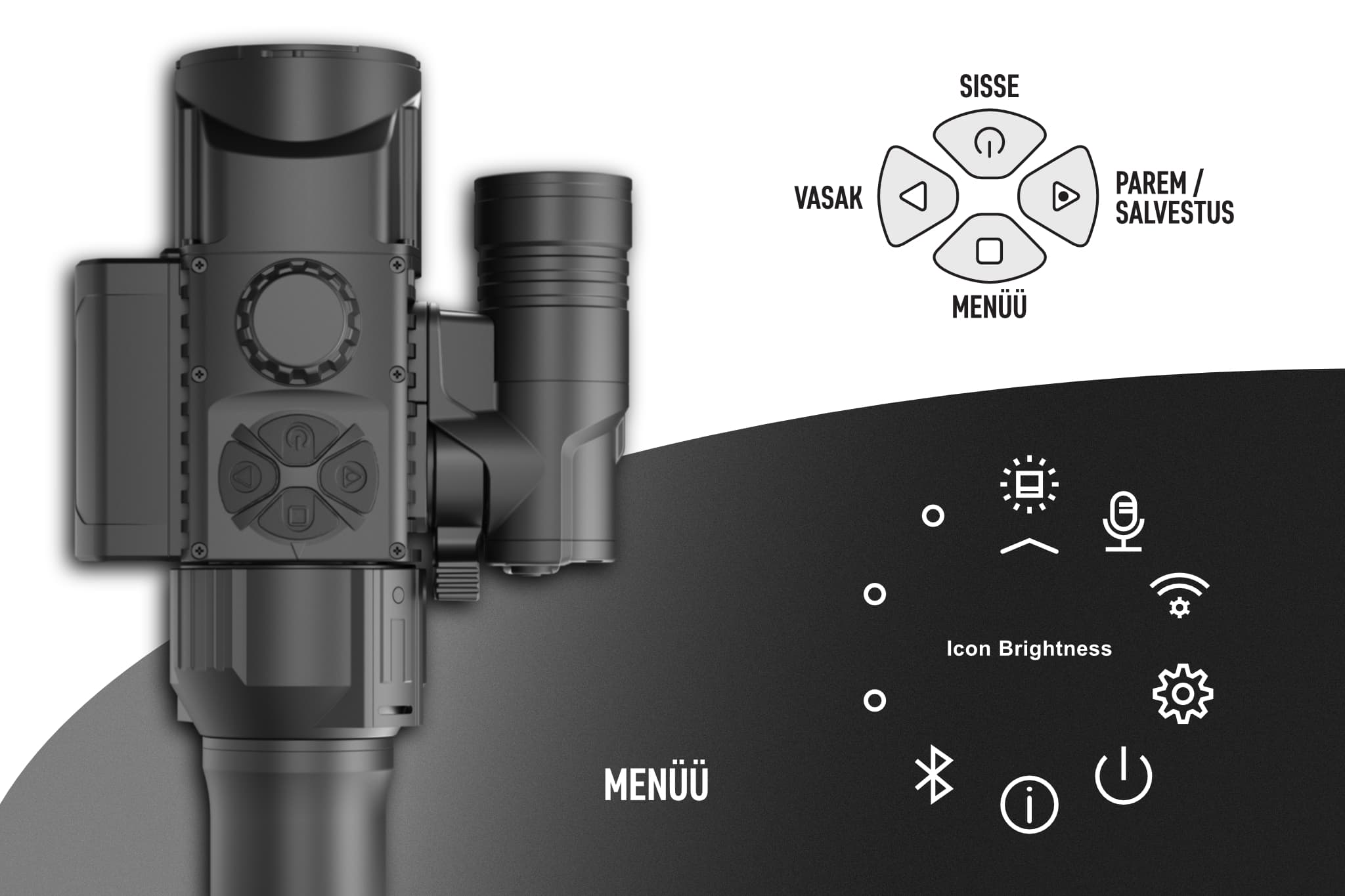
Настройки Pulsar Forward FN455 делятся на две группы - общие настройки и системные настройки. Общие настройки отображаются через быстрое меню (быстрое меню) кратковременным нажатием кнопки M (#7). Чтобы получить доступ к настройкам системы, необходимо перейти в меню, нажав и удерживая кнопку . M (#7), пока на экране не появится соответствующее меню.
Быстрые варианты
В быстрых опциях можно настроить яркость и контрастность изображения с помощью кнопок ВАСАК (#8) и PAREM (#6). Нажмите кнопку M (#7) переключается между регулировкой яркости и контрастности. Яркость и контрастность следует устанавливать в соответствии с тем, что наиболее комфортно и наименее утомительно для глаз.

Яркость
Яркость - это интенсивность свечения изображения. Чем выше яркость, тем ярче изображение; чем ниже яркость, тем темнее изображение. Устройство позволяет выбрать до двадцати уровней яркости (0-20).

Контраст
Контрастность - это отношение самого светлого цвета к самому темному. Чем выше контрастность, тем четче разница между темными и светлыми тонами. Устройство позволяет выбрать до двадцати уровней контрастности (0-20).
Системные настройки
Переход к пунктам меню системных настроек осуществляется с помощью кнопок ВАСАК (#8) и PAREM (#6). Чтобы подтвердить выбор, кратковременно нажмите кнопку . M (#7). Затем раковина должна быть ВАСАК (#8) и PAREM (#6) для выбора нужной настройки. Чтобы подтвердить выбор или выйти из настройки, нажмите кнопку еще раз. M (#7).

Яркость меню/значка
Чтобы настроить яркость значков и текста на экране, необходимо выбрать параметр “Яркость значков”.

Включение и выключение микрофона
В устройство встроен микрофон, звук которого записывается вместе с видео при включении микрофона. Чтобы изменить настройку, выберите пункт “Микрофон” в меню.

Условия WiFI
В настройках WiFi есть два подпункта: пароль WiFi и разрешения WiFi. Чтобы изменить настройки, необходимо выбрать пункт “Настройки Wi-Fi” в меню.
Пароль WiFI
Чтобы изменить пароль Wi-Fi, перейдите в раздел "Настройки Wi-Fi", а затем "Настройка пароля". По умолчанию используется пароль 12345678, который можно изменить на подходящий вам.
Права доступа к WiFi
Настроив разрешения WiFi, вы можете контролировать, может ли приложение Stream Vision использоваться для изменения системных устройств на вашем устройстве. Чтобы изменить уровни доступа, выберите в меню Настройки Wi-Fi, затем Настройка уровня доступа.
Если вы хотите изменить настройки устройства со своего смартфона, вы должны выбрать настройку “Владелец”. Если вы хотите отключить настройки из приложения Stream Vision, необходимо выбрать “Гость”.

Общие настройки
В общих настройках можно изменить язык устройства, дату и время, а также отформатировать внутреннюю память. Чтобы выйти из общих настроек, выберите “Вернуться к настройкам по умолчанию” и нажмите кнопку M.
Язык
В качестве языка устройства (Language) можно выбрать английский, французский, немецкий, испанский или русский. По умолчанию языком устройства является английский.
Дата
Дата - это дата в формате день/месяц/год (например, 18/08/2021).
Время
Время (Time) отображается в строке состояния устройства. Строка состояния также сохраняется для фотографий и видеозаписей. Помимо настройки времени, можно выбрать отображение времени в 24-часовом формате или в формате AM/PM.
Предварительный просмотр
Функция Форматирование сбрасывает внутреннюю память. Эта операция удаляет все файлы, хранящиеся во внутренней памяти.

Автоматическое отключение
Если включено автоматическое отключение, устройство автоматически отключится, если оно не находилось в рабочем положении в течение некоторого времени. Рабочим положением считается горизонтальное положение устройства.
Если включено автоматическое отключение и устройство находится в вертикальном положении с углом более 70° или в боковом положении с углом более 30°, устройство отключается после того, как таймер отключения достигнет нуля. Если устройство возвращается в рабочее положение до автоматического отключения, таймер отключения сбрасывается и запускается снова только при повторном перемещении устройства из рабочего положения.

Данные устройства
В меню “Информация об устройстве” можно просмотреть различные сведения о приборе ночного видения: название, номер SKU, серийный номер, версию программного обеспечения, версию оборудования и информацию об обслуживании.
Установка ИК-светильника
Камера ночного видения Pulsar FN455 поставляется с дополнительным ИК или инфракрасным (940 нм) осветителем, который можно легко добавить/удалить. Также можно установить другие ИК-осветители Pulsar (приобретаются отдельно). ИК-подсветка улучшает видимость, особенно в темное время суток. ИК-луч невидим для человеческого глаза.

для установки ИК-освещения:
- снимите защитный колпачок (#12) с прибора ночного видения,
- снимите защитный колпачок (#11) с ИК-лампы,
- Подключите ИК-лампу к прибору ночного видения (#13),
- заблокируйте ИК-лампу, нажав на рычаг блокировки (#25); и
- включите устройство и убедитесь, что в строке состояния появился символ IR.
Чтобы включить ИК-лампу, нажмите кнопку на задней панели ИК-лампы (#24). Повторным нажатием кнопки при включенном ИК-фонаре можно регулировать его интенсивность. Настройте интенсивность света в соответствии с вашими потребностями. Чтобы выключить ИК-подсветку, нажмите и удерживайте кнопку подсветки в течение нескольких секунд.
ПРИМЕЧАНИЕ: Символ ИК не будет отображаться в строке состояния, если ИК-лампа не подключена или подключена неправильно.
Фотосъемка и видеосъемка
Устройство оснащено функцией захвата изображений и записи видео. Фотографии и видеоролики хранятся во внутренней памяти устройства. Одновременная съемка и запись видеороликов невозможна, поэтому сначала необходимо выбрать режим записи, в котором будет работать устройство. Чтобы изменить режим записи, нажмите и удерживайте кнопку . PAREM (#6), пока значок в правом верхнем углу экрана не изменится.
Авторское право на изображение сначала выберите режим съемки на вашем устройстве (значок камеры в правом верхнем углу экрана). Чтобы сделать снимок, коротко нажмите кнопку PAREM (#6), после чего изображение на экране “замораживается” на полсекунды, в это время оно преобразуется в файл и сохраняется во встроенной памяти.
Для видео сначала выберите режим съемки на вашем устройстве (в правом верхнем углу экрана появится значок видеокамеры). Чтобы начать съемку, нажмите и отпустите кнопку PAREM (#6), после чего значок видеокамеры исчезнет, а на его месте появится красная точка с таймером записи (MM:SS - минуты:секунды). Чтобы остановить видеозапись, нажмите и удерживайте кнопку PAREM (#6), пока индикатор записи не сменится значком видеокамеры.
ПРИМЕЧАНИЕ: Если вы хотите записать звук вместе с видеоизображением, предварительно включите микрофон.
Функция SumLight
В особо сложных условиях освещения можно использовать функцию SumLight. Функция SumLight увеличивает яркость матрицы, но при этом снижает частоту кадров, что приводит к “растягиванию” изображения. Функция SumLight также увеличивает шум изображения.
Чтобы включить функцию, кратковременно нажмите кнопку. ВАСАК (#8). Чтобы отключить функцию, нажмите кнопку еще раз. ВАСАК (#8). Состояние функции SumLight отображается символом S в строке состояния в нижней части экрана. Перечеркнутый символ S означает, что функция SumLight отключена.
Подключение к компьютеру
Изображения и видеофайлы, хранящиеся во внутренней памяти устройства, можно загружать с устройства на смартфон через приложение Stream Vision по WiFi-соединению. С помощью USB-соединения устройство можно подключить к компьютеру, при этом внутренняя память устройства автоматически отображается как внешнее хранилище. Для подключения к компьютеру не нужно устанавливать дополнительное программное обеспечение.
Для подключения к компьютеру:
- включите устройство;
- подключите устройство к компьютеру с помощью USB-кабеля;
- выбор отображается на экране:
- Используйте в качестве питания,
- Использование в качестве карты памяти;
- кнопки выбора ВАСАК/PAREM используя “Использовать как карту памяти”, и подтвердите выбор нажатием кнопки . M;
- компьютер автоматически распознает устройство и добавит его в качестве внешнего накопителя.
Откройте память устройства в диспетчере файлов и скопируйте нужные файлы на компьютер. После копирования можно удалить файлы с устройства хранения, чтобы освободить место для новых файлов.
ПРИМЕЧАНИЕ: Видеофайлы формата AVI нельзя просматривать на платформе MacOS с помощью проигрывателя QuickTime. Для этой цели мы рекомендуем использовать бесплатный видеоплеер. IINA. Для конвертирования видеофайлов в MP4 или другие форматы мы рекомендуем использовать бесплатное приложение. Ручной тормоз.
Хранение/обслуживание
Хранение означает хранение оборудования в течение периода времени, когда оно не используется.
В период, не связанный с наблюдением, линзы всегда должны быть закрыты защитной крышкой, чтобы избежать натирания, потертостей и т.д.
После использования прибора его следует просушить сухим чистым полотенцем или хозяйственной бумагой. Оптику, окуляр и ИК-лампу следует аккуратно очистить и высушить салфеткой для чистки оптики. Объектив и окуляр нельзя царапать/тереть. Можно использовать принадлежности для чистки объективов и инструменты для чистки объективов фотокамер.
Устройство следует хранить в сухом и темном месте, недоступном для детей.