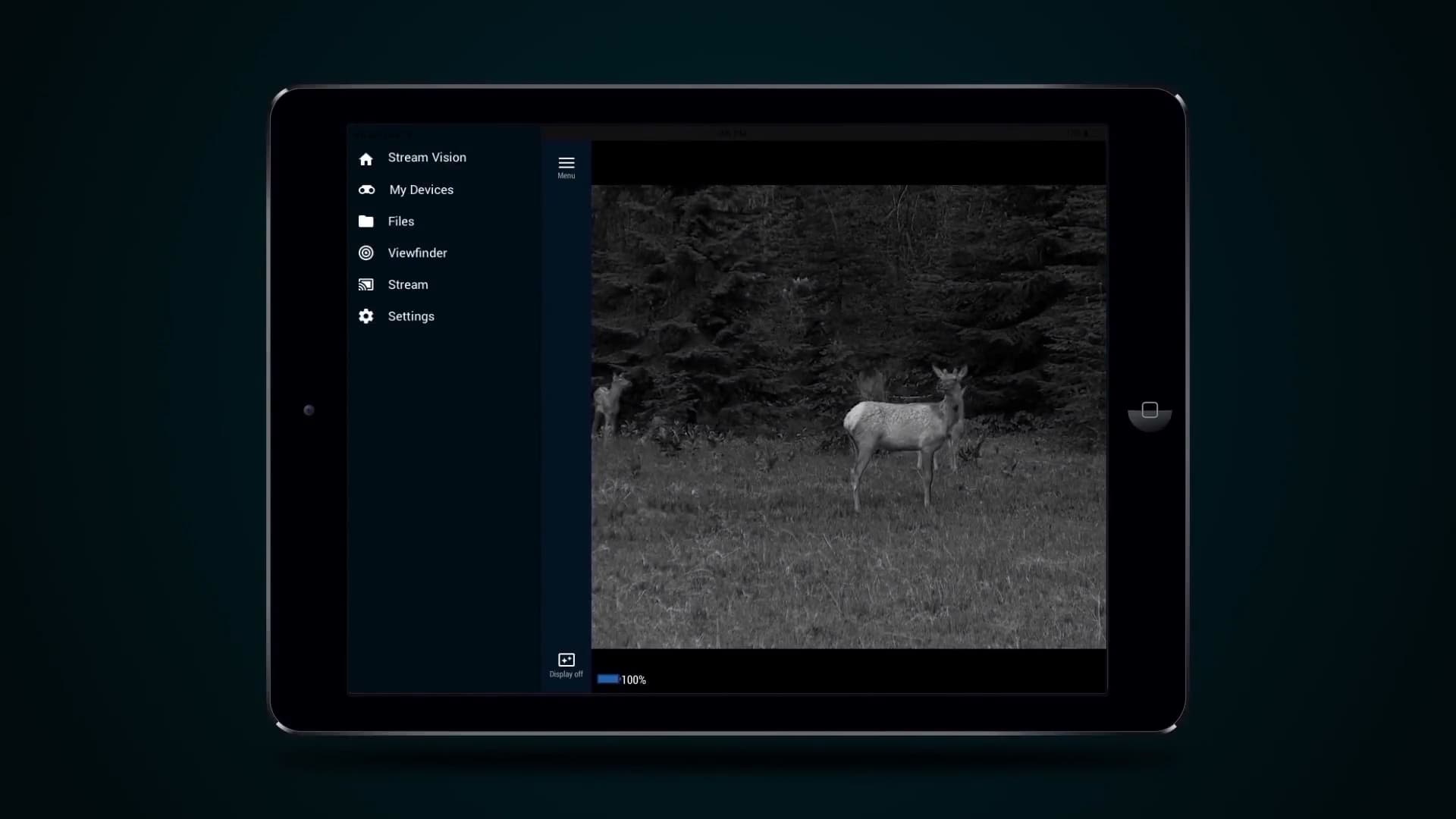
Приложение Stream Vision было создано для тепловизионных камер и приборов ночного видения Pulsar. Что это такое и как им пользоваться?
Что я могу сделать с помощью приложения Pulsar Stream Vision?
Приложение Pulsar Stream - это многофункциональное приложение, которое позволяет вам:
- загружайте изображения и видео с устройства на смартфон;
- удаление фотографий и видео с устройства;
- изменить настройки устройства;
- обновите программное обеспечение устройства Pulsar;
- просмотр изображения с камеры устройства Pulsar на экране смартфона;
- Передача изображения с камеры на YouTube.
Как получить приложение Stream Vision?
Приложение Stream Vision доступно для устройств Android в Google Play и для устройств iOS в Apple Store. Воспользуйтесь соответствующими ссылками ниже или найдите “Stream Vision” в соответствующих маркетплейсах приложений.
Если программное обеспечение уже установлено на вашем смарт-устройстве, мы рекомендуем вам проверить, доступно ли обновление, и обновить его до последней версии.
Приложение Stream Vision также доступно для ноутбуков и настольных компьютеров?
Приложение Stream Vision доступно только для смарт-устройств на базе iOS и Android, поскольку сами тепловизионные камеры предназначены для использования вне помещений, где смарт-устройство наиболее практично.
Как подключить Pulsar к смарт-устройству?
Для передачи данных используется WiFi соединение между смарт-устройством и прибором Pulsar, который оснащен WiFi модулем.
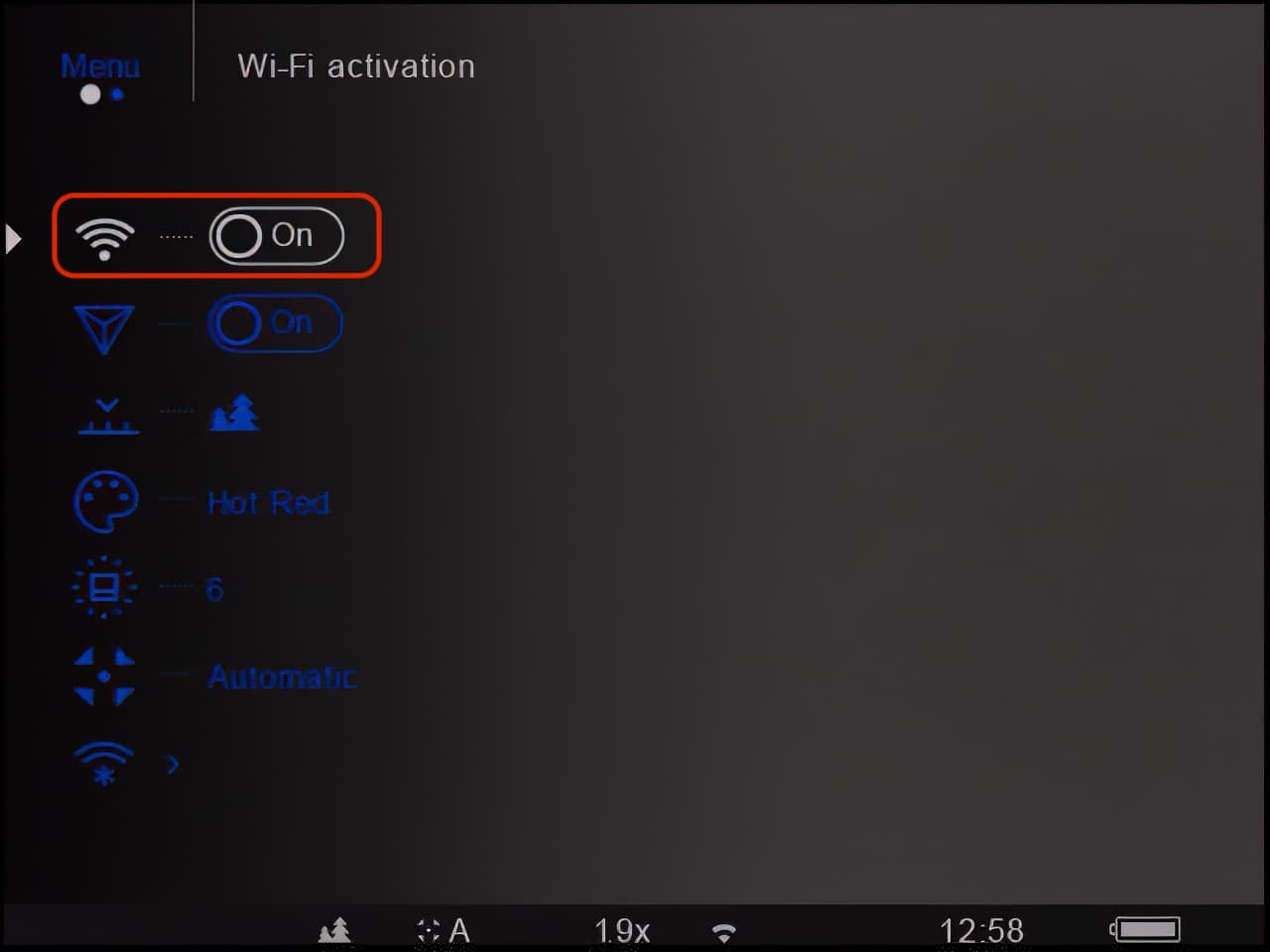
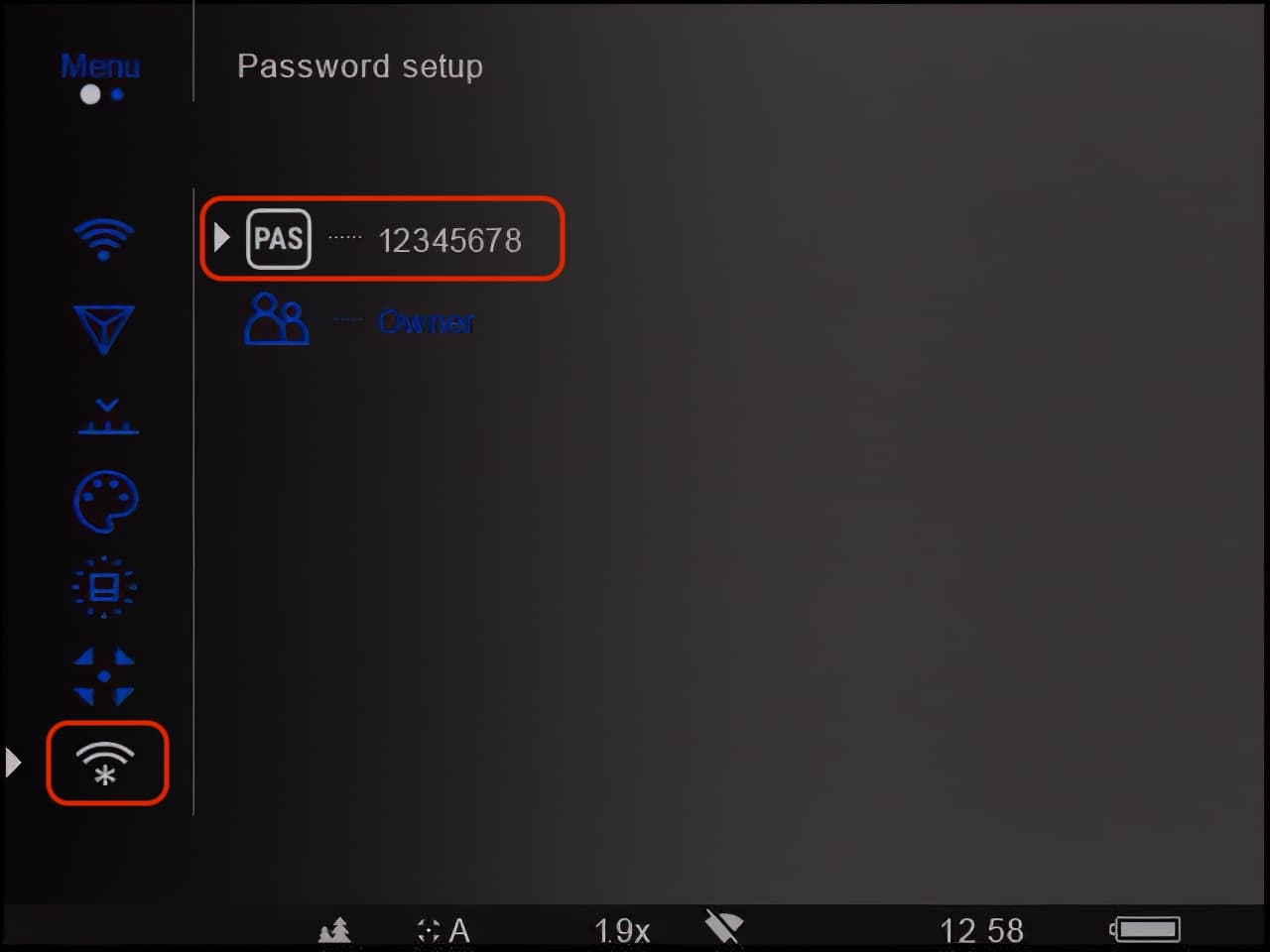
- Активируйте модуль Wifi на вашем Pulsar.
- Активируйте WiFi на своем смарт-устройстве.
- Подключите ваш Wifi Pulsar к сети Wifi. Имя сети представляет собой комбинацию модели устройства и четырех цифр серийного номера (например, для Helion XP38 с серийным номером 12345678 имя сети - Helion_5678).
- При подключении вам будет предложено ввести пароль, который равен 12345 для старых прошивок и 12345678 для более новых. Если вы сами изменили пароль, вам нужно будет найти его в настройках тепловизора.
- Убедитесь, что соединение установлено.
- Запустите приложение Pulsar Vision на своем смарт-устройстве.
- Приложение автоматически подключается к тепловизору, и вы можете начать его использовать.
ПРИМЕЧАНИЕ: На iOS 14 необходимо включить “Локальную сеть” и “Мобильные данные” в настройках приложения.
Как обновить программное обеспечение (прошивку) тепловизионной камеры?
Чтобы обновить программное обеспечение на своем устройстве, необходимо использовать приложение Stream Vision. Для обновления программного обеспечения необходимо подключение к мобильному интернету и включение мобильной передачи данных на вашем смарт-устройстве. Перед обновлением программного обеспечения зарядите аккумулятор устройства Pulsar.
- Подключите свое смарт-устройство к приложению Stream Vision.
- Выберите раздел "Мои устройства" в приложении.
- Нажмите на кнопку “Проверить обновление”.”
- Следуйте инструкциям на экране.
ПРИМЕЧАНИЕ: Во время обновления программного обеспечения держите смарт-устройство как можно ближе к устройству Pulsar.
За ходом обновления можно следить через видоискатель устройства. После успешного обновления программного обеспечения Pulsar будет выключен. Смотрите видео ниже для получения более подробной информации.
Можно ли подключить к устройству Pulsar несколько смарт-устройств одновременно?
Нет, устройства Pulsar поддерживают только одно соединение одновременно.
Можно ли использовать приложение Stream Vision с устройствами других производителей?
Нет, приложение Stream Vision предназначено только для устройств Pulsar.
Видео: использование Stream Vision на устройстве iOS
Посмотрите видео о том, как использовать приложение Stream vision на устройстве iOS.
Видео: использование Stream Vision на устройстве Android
Посмотрите видео о том, как использовать приложение Stream Vidion на устройстве Android.